


أحضر دعوتك
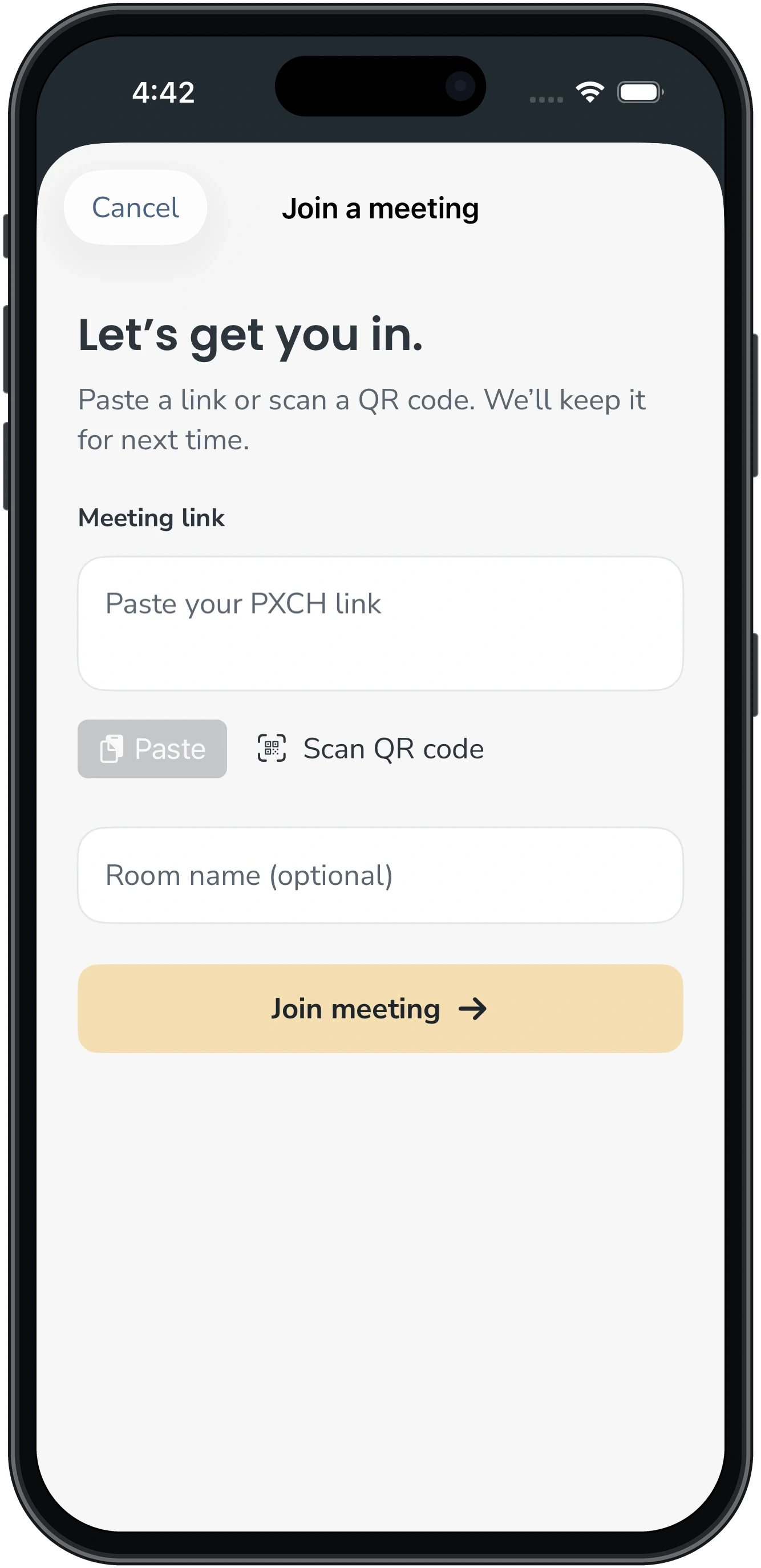
لصق دعوتك لافتتاح الاجتماع داخل غرف PXCH.
 تحميل بيتا
PXCH Rooms iPhone & Mac بيتا
انضم إلى اجتماع PXCH أو قم باستضافة غرفتك الخاصة ، مع وجود دعواتك في متناول اليد.
قم بالتثبيت باستخدام تطبيق TestFlight من Apple. قد تكون أماكن بيتا محدودة.
iPhone · دائرة الرقابة الداخلية 17 · · Mac · ماك 14 ·
لصق دعوتك لافتتاح الاجتماع داخل غرف PXCH.
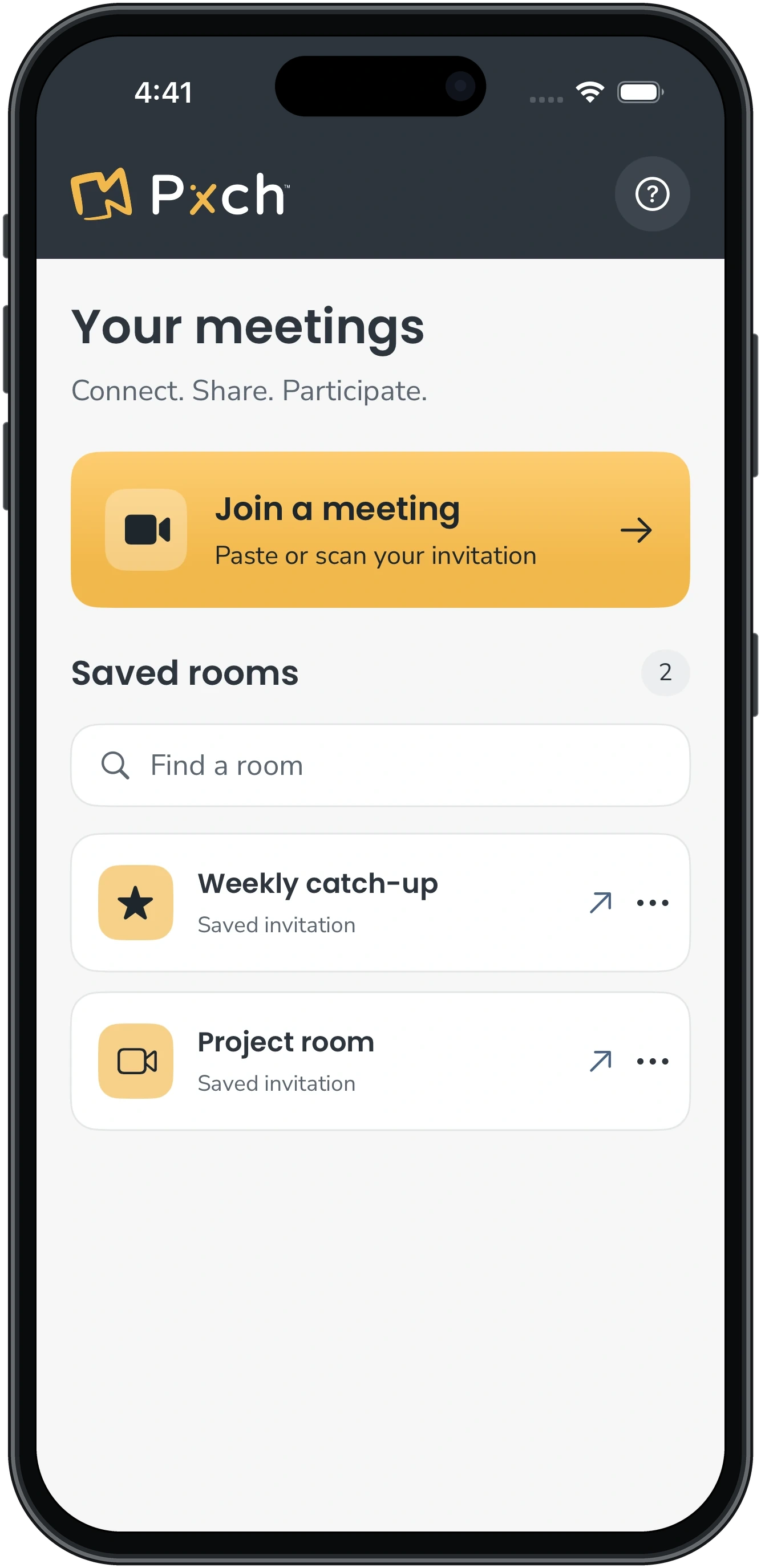
الاسم والمفضلة والبحث في الغرف المحفوظة. اضغط على غرفة للعودة.
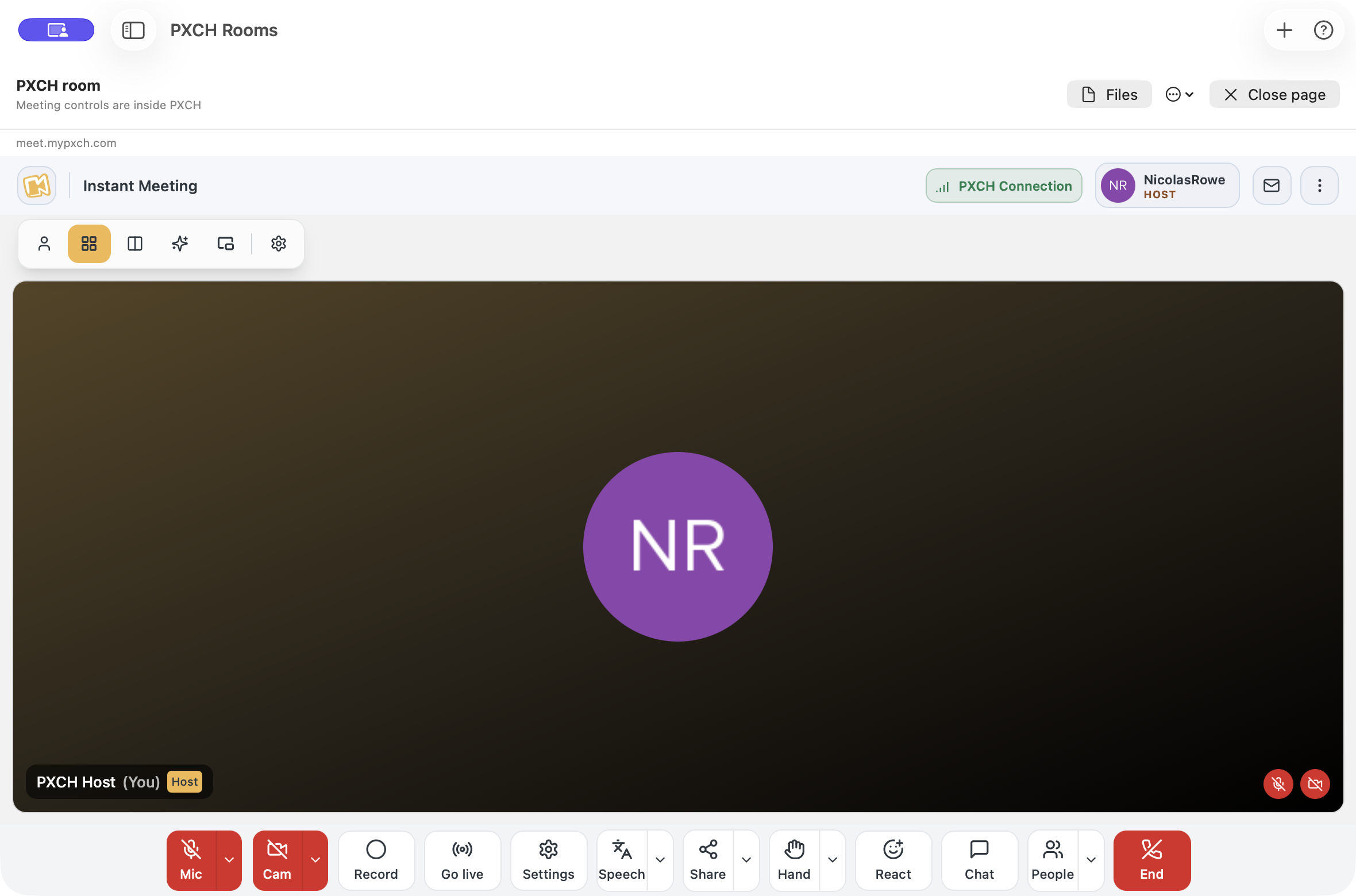
استخدم عناصر التحكم في اجتماع PXCH والمحتوى المشترك المدعوم داخل التطبيق.
في المنزل على Mac الخاص بك
قم بتغيير حجم نافذة الاجتماع لتتناسب مع مساحة العمل الخاصة بك. يتم وضع الشريط الجانبي للغرفة المحفوظة بعيدًا عند فتح الغرفة ويكون دائمًا على بعد نقرة واحدة.
امسح رموز QR للدعوة وافتح غرفتك الأخيرة من أداة Home أو Lock Screen.
استخدم اختصارات لوحة المفاتيح ، ومعاينة تنزيلات الاجتماعات ، وحفظ الملفات في المكان الذي تختاره.
الغرف المحفوظة وإقامة تسجيل الدخول على كل جهاز ؛ لا تتم مزامنتها بين iPhone و Mac.
ابدأ بدعوتك
اختر تنزيل الإصدار التجريبي واتبع تعليمات TestFlight.
الصق رابط الاجتماع الكامل في غرف PXCH.
تحقق من الكاميرا والميكروفون ، ثم اتبع خطوات الانضمام إلى الغرفة.
تتيح لك بعض الغرف الانضمام كضيف مع اسمك والبريد الإلكتروني. البعض الآخر يتطلب تسجيل الدخول أو قبول المضيف. يتبع التطبيق إعدادات الوصول في الغرفة.
نعم. اختر تسجيل دخول المضيف واستخدم الحساب الذي يمتلك الغرفة. تظل الجدولة وإدارة الحساب على موقع PXCH.
لا تفتح دعوات الويب العادية غرف PXCH تلقائيًا. انسخ الرابط الكامل إلى التطبيق ، أو امسح رمز الاستجابة السريعة الخاص به على iPhone.
اجعل التطبيق مرئيًا أثناء الاجتماعات. قد يتوقف الصوت أو الفيديو مؤقتًا عند تبديل التطبيقات أو قفل iPhone. بعد الانقطاع ، تحقق من اتصال الاجتماع والميكروفون قبل التحدث.
جرب غرف PXCH لـ iPhone و Mac.