


Apporte ton invitation.
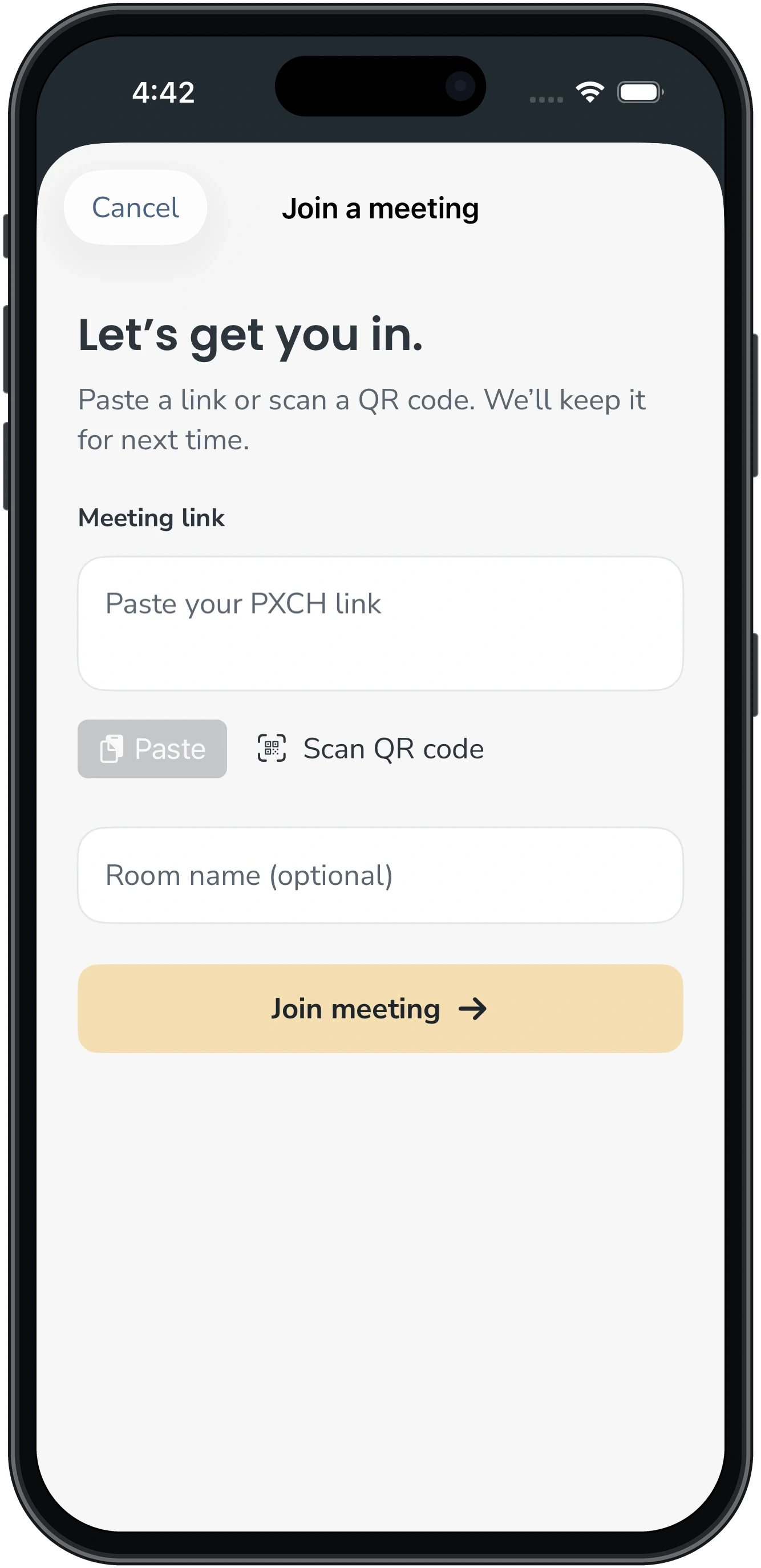
Collez votre invitation pour ouvrir la réunion à l'intérieur des chambres PXCH.
 Télécharger la version bêta
PXCH Rooms iPhone & Mac bêta
Rejoignez une réunion PXCH ou hébergez votre propre chambre, avec vos invitations à portée de main.
Installez-vous avec Apple. TestFlight app. Les places bêta peuvent être limitées.
iPhone · iOS 17 + , Mac · macOS 14 +
Collez votre invitation pour ouvrir la réunion à l'intérieur des chambres PXCH.
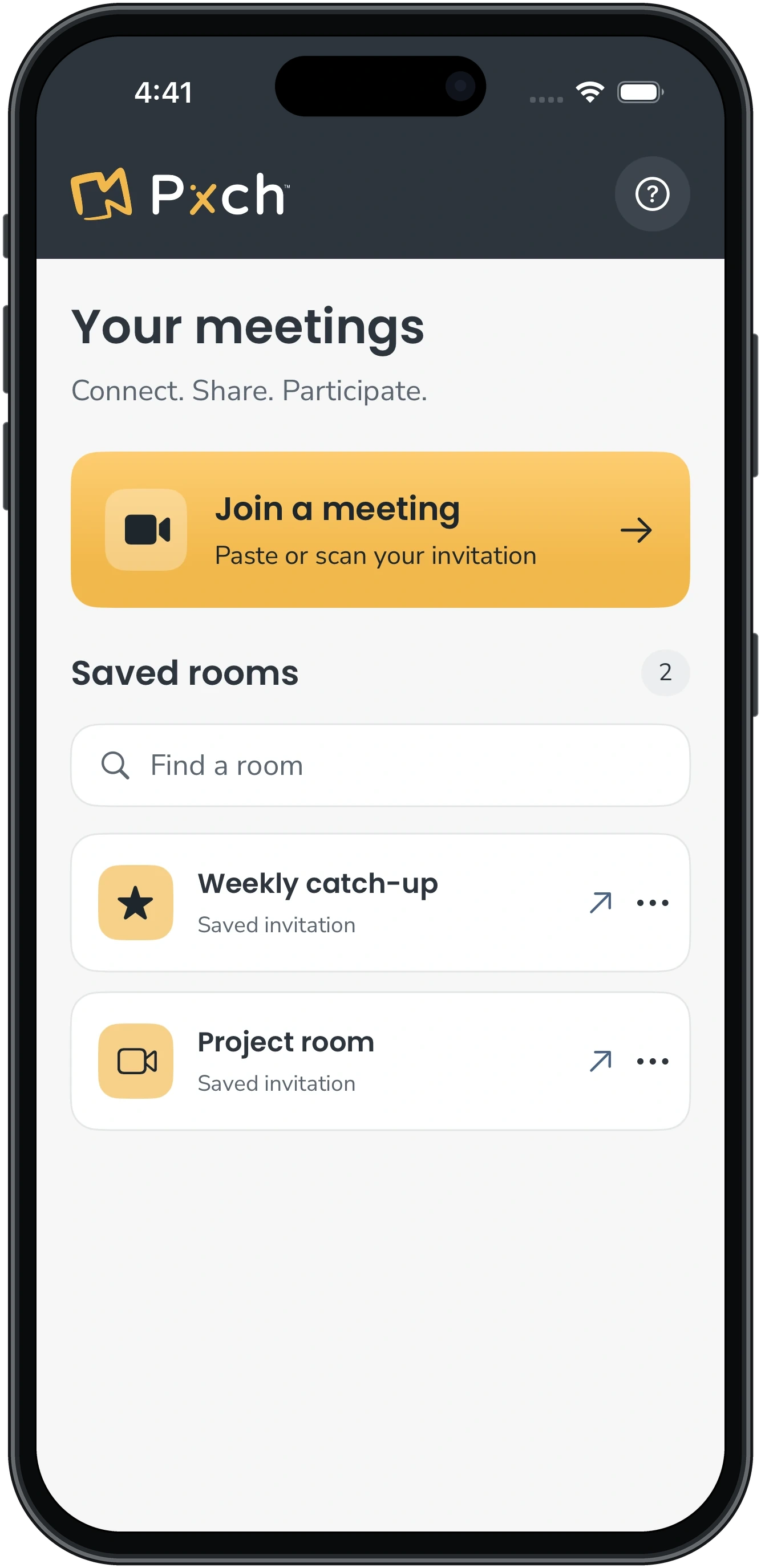
Nom, favori, et fouillez vos chambres sauvegardées. Appuyez sur une chambre pour revenir.
Utilisez les commandes de réunion PXCHS et le contenu partagé pris en charge à l'intérieur de l'application.
Chez vous sur votre Mac
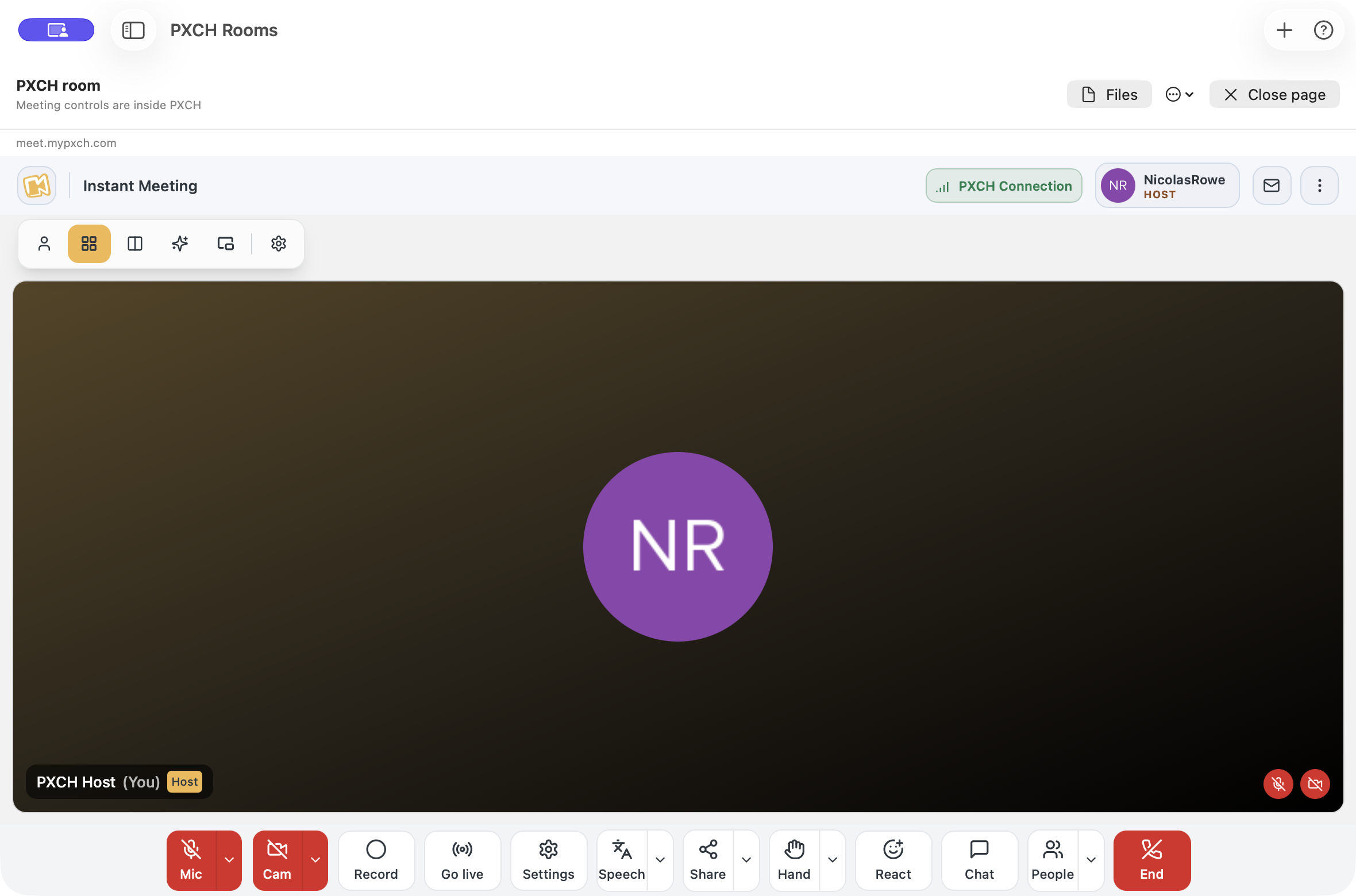
Redimensionnez votre fenêtre de réunion pour convenir à votre espace de travail. Le sidebar de la chambre sauvée s'éloigne lorsque vous ouvrez une pièce et est toujours à un clic.
Scannez les codes QR d'invitation et ouvrez votre chambre récente à partir d'un widget Home ou Lock Screen.
Utilisez des raccourcis clavier, prévisualiser les téléchargements de réunions et enregistrer les fichiers où vous choisissez.
Les chambres sauvegardées et la connexion restent sur chaque appareil ; elles ne se synchronisent pas entre iPhone et Mac.
Commencez par votre invitation
Choisissez Télécharger bêta et suivez les instructions TestFlight.
Coller le lien complet de la réunion dans PXCH Rooms.
Vérifiez votre appareil photo et votre microphone, puis suivez les étapes de jointure de la pièce.
Certaines chambres vous permettent de rejoindre en tant qu'invité avec votre nom et email. D'autres nécessitent l'inscription ou l'admission de l'hôte. L'application suit les paramètres d'accès de la chambre.
Oui. Choisissez l'hôte et utilisez le compte qui possède la salle. L'agenda et la gestion des comptes restent sur le site Web de PXCH.
Les invitations web ordinaires n'ouvrent pas automatiquement PXCH Rooms. Copiez le lien complet dans l'application ou scannez son code QR sur iPhone.
Gardez l'application visible pendant les réunions. L'audio ou la vidéo peuvent s'arrêter lorsque vous changez d'applications ou verrouillez votre iPhone. Après une interruption, vérifiez la connexion et le microphone de la réunion avant de parler.
Essayez les chambres PXCH pour iPhone et Mac.