


Traga o seu convite.
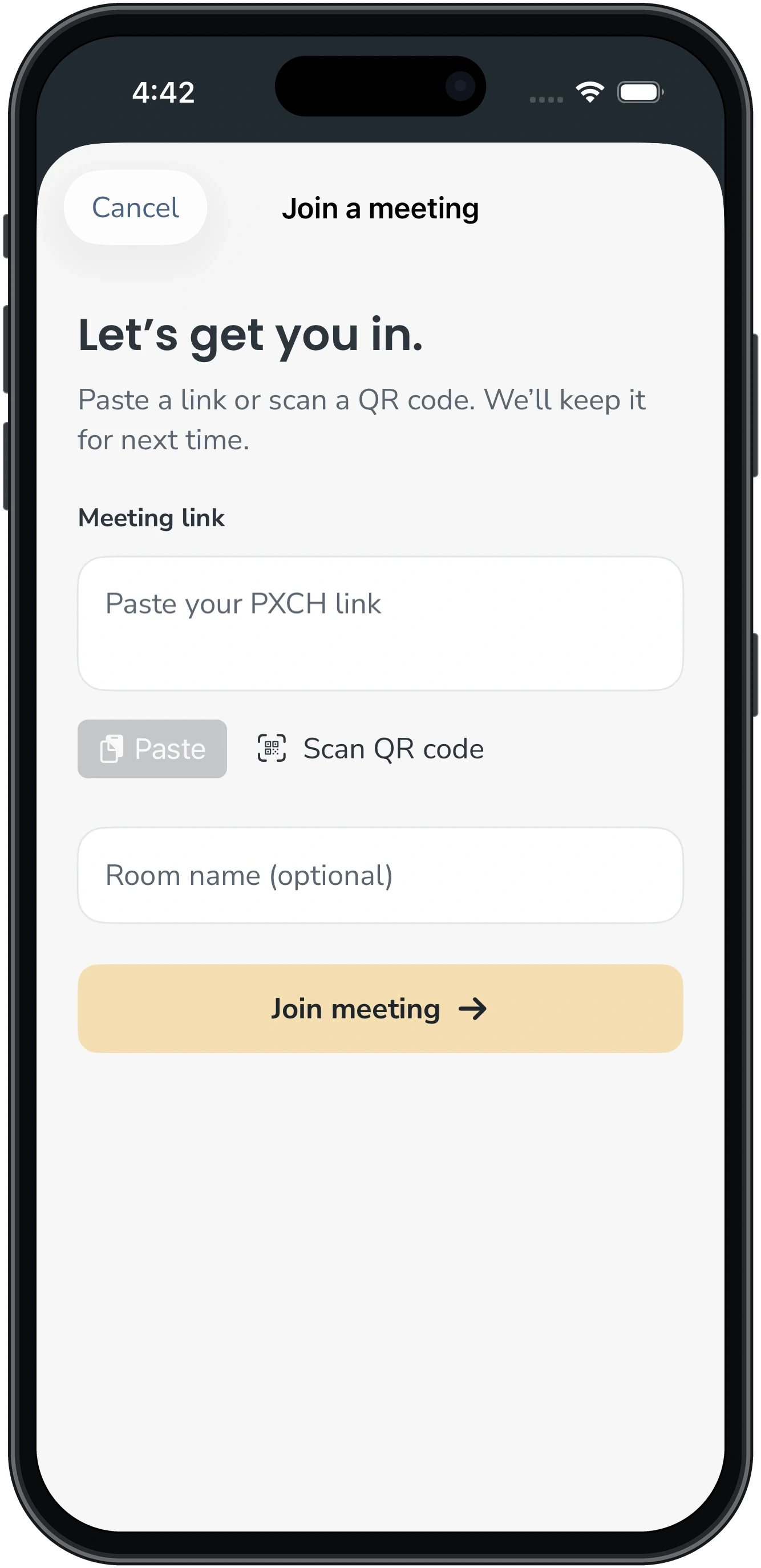
Cola o seu convite para abrir a reunião dentro do PXCH Rooms.
 Baixar beta
PXCH Rooms iPhone & Mac beta
Junte-se a uma reunião PXCH ou hospede seu próprio quarto, com seus convites perto.
Instale com a aplicação TestFlight da Apple. Os locais Beta podem ser limitados.
iPhone · iOS 17+ - Mac · macOS 14+
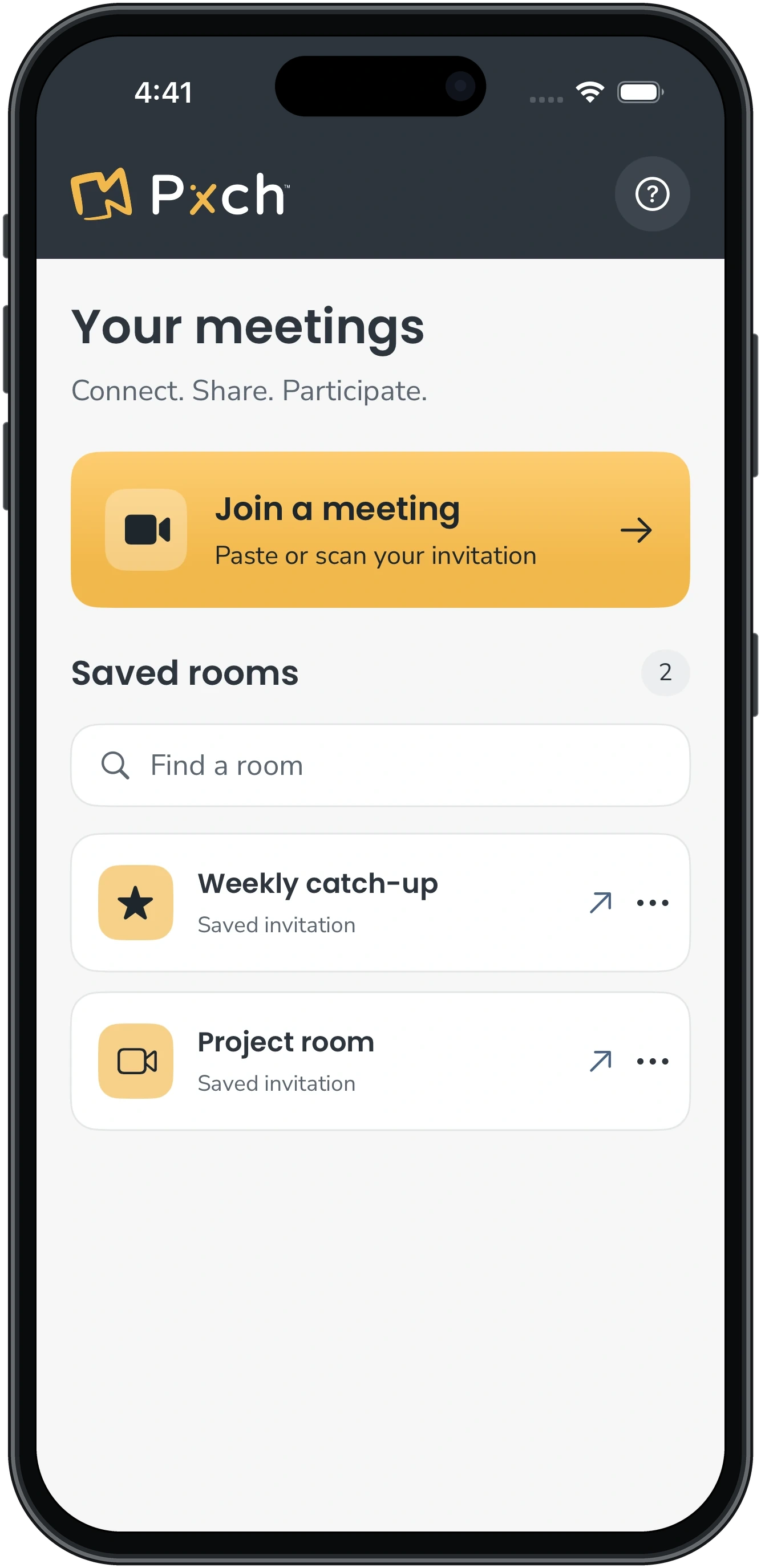
Cola o seu convite para abrir a reunião dentro do PXCH Rooms.
Nome, favorito, e procure seus quartos salvos. Toque em um quarto para retornar.
Use controles de reunião do PXCH e conteúdo compartilhado suportado dentro do aplicativo.
Em casa no seu Mac
Redimensione sua janela de reunião para se adequar ao seu espaço de trabalho. A barra lateral da sala salva fica escondida quando você abre uma sala e está sempre a um clique de distância.
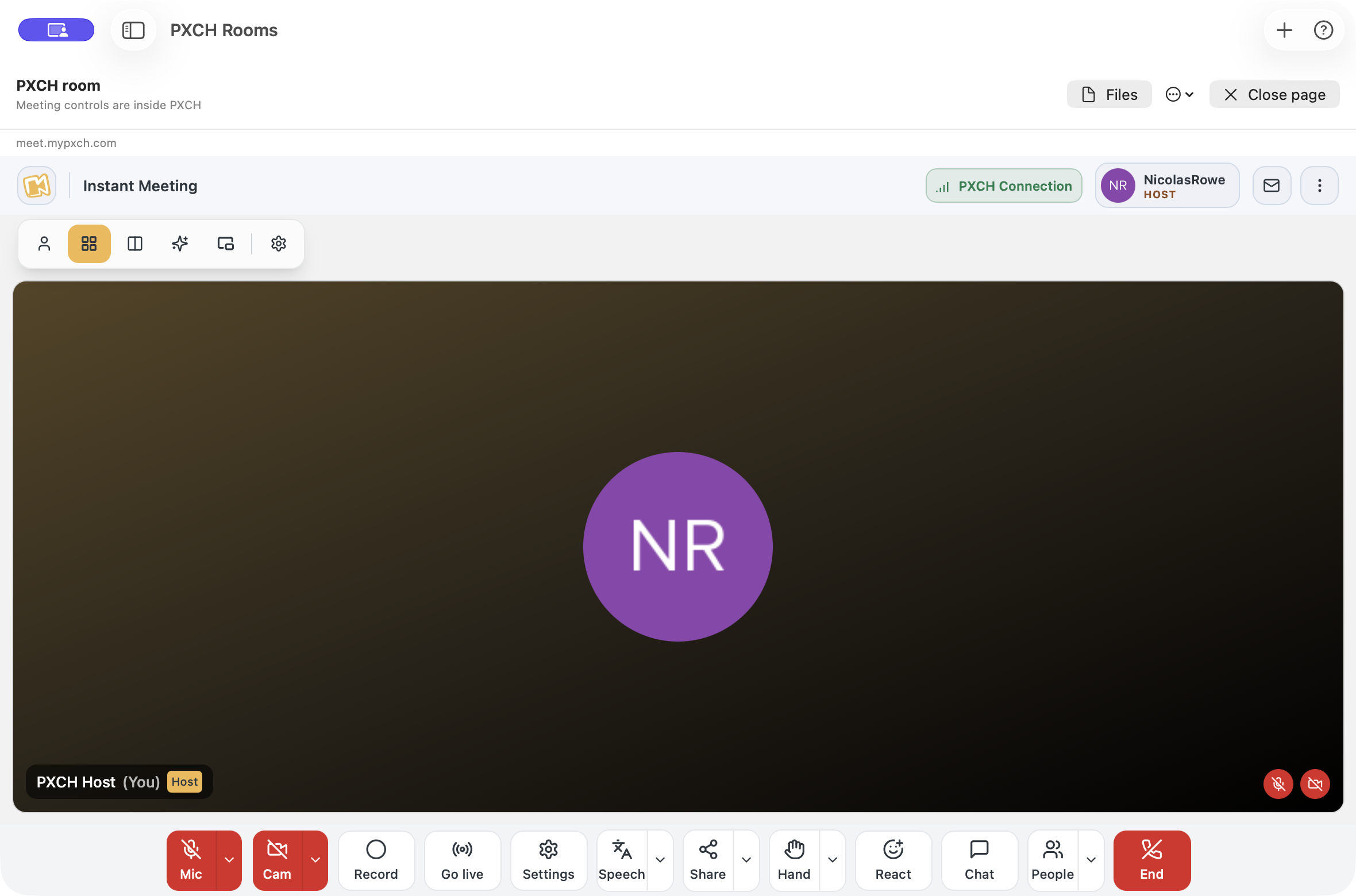
Escaneie os códigos QR do convite e abra o seu quarto recente a partir de um widget Home ou Lock Screen.
Use atalhos de teclado, visualizar downloads de reuniões e salvar arquivos onde você escolher.
Quartos salvos e estadia de entrada em cada dispositivo; eles não sincronizam entre iPhone e Mac.
Comece com o seu convite
Escolha Download beta e siga as instruções TestFlight.
Colar o link completo de reunião em PXCH Rooms.
Verifique sua câmera e microfone e siga os passos de união da sala.
Alguns quartos permitem que você se junte como um hóspede com o seu nome e e-mail. Outros requerem entrada ou host admission. O aplicativo segue as configurações de acesso do quarto.
Sim. Escolha o login do host e use a conta que possui o quarto. Agendamento e gerenciamento de conta permanecem no site do PXCH.
Os convites comuns da Web não abrem automaticamente os Quartos PXCH. Copie o link completo para o aplicativo, ou escaneie seu código QR no iPhone.
Mantenha o aplicativo visível durante as reuniões. Áudio ou vídeo pode pausar quando você alternar aplicativos ou bloquear seu iPhone. Após uma interrupção, verifique a conexão da reunião e microfone antes de falar.
Experimente PXCH Rooms para iPhone e Mac.