


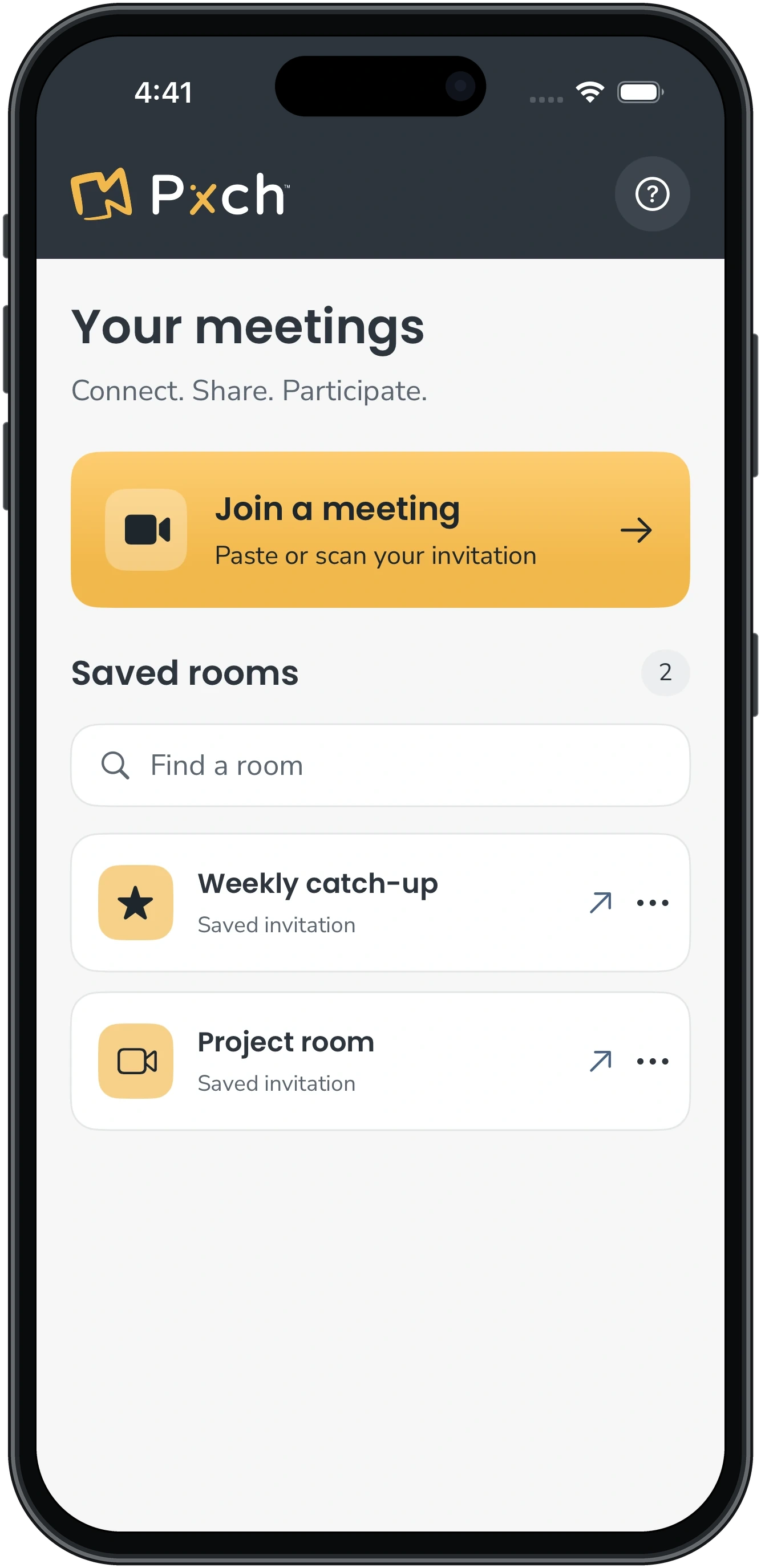
带上你的邀请函
请在PXCH房内贴上开会的邀请函。
 下载贝塔
请在PXCH房内贴上开会的邀请函。
名字 最爱 搜索你保存的房间 给一个房间倒回去
在应用内使用 PXCH 的会议控件及受支持的共享内容。
在你家的Mac
调整会议窗口大小以适应您的工作空间。 当您打开一个房间时, 保存的房间侧边栏会被关闭, 并且总是被点击关闭 。
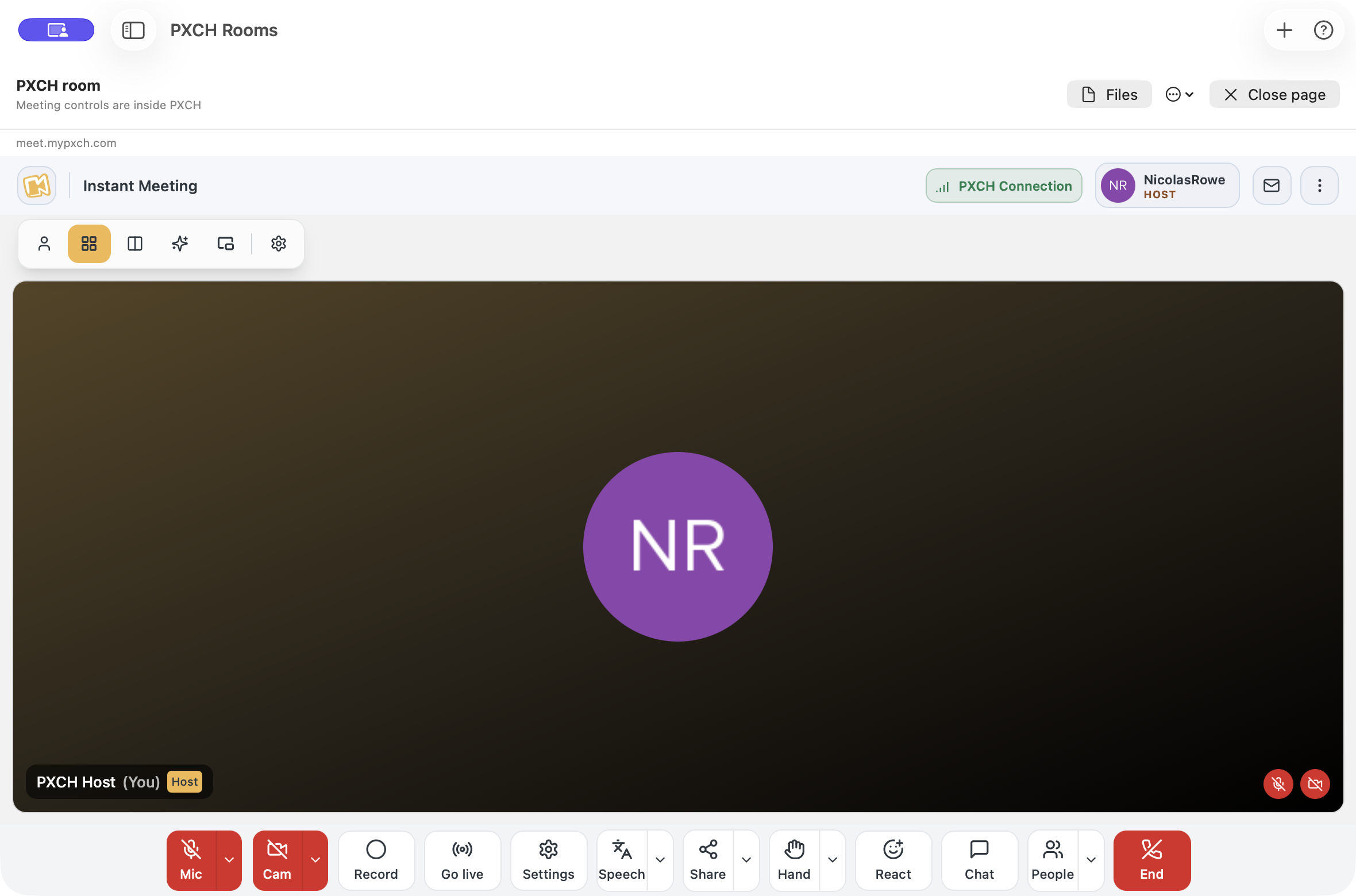
扫描邀请 QR 代码, 从 Home 或 Lock 屏幕部件打开您最近的房间 。
使用键盘快捷键,预览会议下载,并在您选择的地方保存文件。
保存的房间和在每个设备上签名; 它们不同步于 iPhone 和 Mac 之间 。
以邀请开始
选择下载贝塔并遵循 TestFlight 指令 。
将完整的会议链接粘贴到PXCH房间。
校对:Portnoy
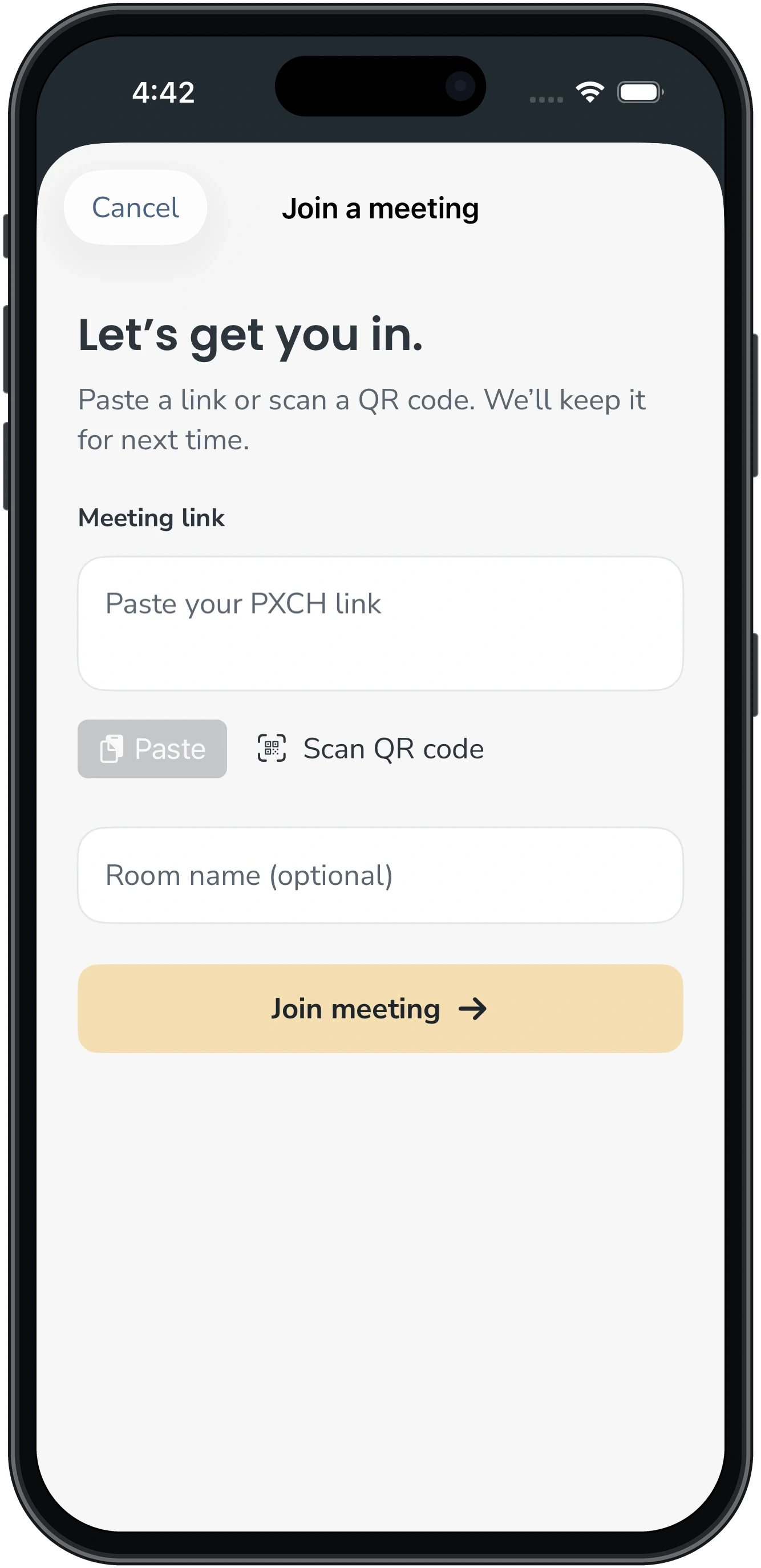
有些房间允许您以宾客身份使用您的姓名和电子邮件。 其它房间则需要签名或主机进入。 应用程序会跟随房间的访问设置 。
是的。 选择主机签名并使用拥有该房间的账户。 排程和账户管理仍保留在 PXCH’s 网站上 。
普通的网页邀请不会自动打开 PXCH 房间。 将完整链接复制到应用程序中, 或在 iPhone 上扫描其 QR 代码 。
会议期间让应用程序可见。 调换应用程序或锁定您的 iPhone时, 音频或视频可以暂停。 中断后, 在发言前检查会议连接和麦克风 。
尝试 PXCH 房间,用于 iPhone 和 Mac 。